
1. 工具列右下方,點選左鍵或右鍵,開啟功能列表,選擇「設定」。
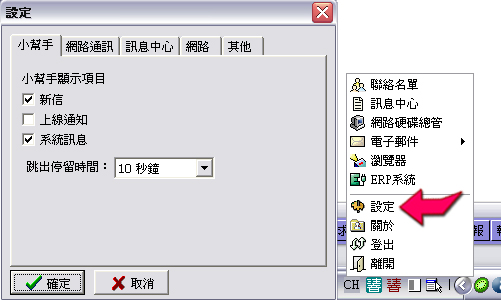
2. 勾選「電腦開機時啟動」,當電腦一開機進入Windows
畫面時,Kiwi
自動啟動,停留至登入頁面,此時,點選「登入」
,即可登入Kiwi。
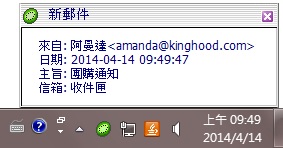
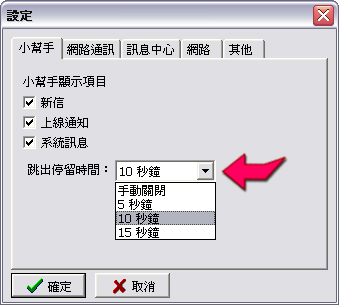
3. 勾選「新信」,當有新信件寄到時,小幫手會顯示出寄件
者、日期、
主旨、收到哪個信件夾,當收到信件時,直接點選
小幫手,即可直接查看信件。
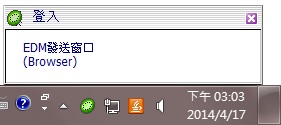
4. 勾選「上線通知」,當有人員上線時,小幫手會顯示出誰上線,在人名下方顯示(Desktop)表示此人使用Kiwi上線,人名下方顯示(Browser)代
表此人使用Cyberhood上線。
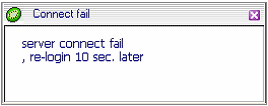
5. 勾選「系統訊息」,系統無法連接等事件發生時,系統會有通知,並在
右下方呈現圖示。
6. 小幫手跳出停留的時間可自己設定,設定完成後,小幫手就會依照你所
設定的方式呈現。
| 小秘訣! | Kiwi 小幫手給你最即時的訊息! |
7. 依個人喜好設定是否要顯示圖片,無論是對方或是自己,都可在此做 設定,或 是開啟對話框,於照片上方選擇顯示或隱藏照片。
8. 勾選「移除訊息快取」,輸入天數,時間一到,系統會自動將訊息中 心的 資料 清除,若有勾選「移除訊息前提醒我」,系統要清除前,會先 通知自己。