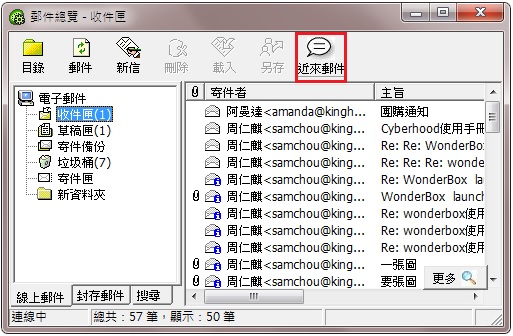
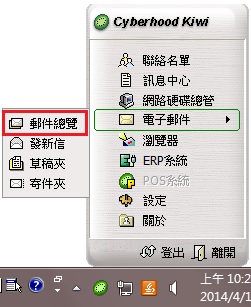
1. 點選「電子郵件」,選擇「郵件總覽」。
2. 左側為cyberhood電子郵件中自行設定的資料夾,點選某一資料夾,系統會將該資料夾的信件全部列出。
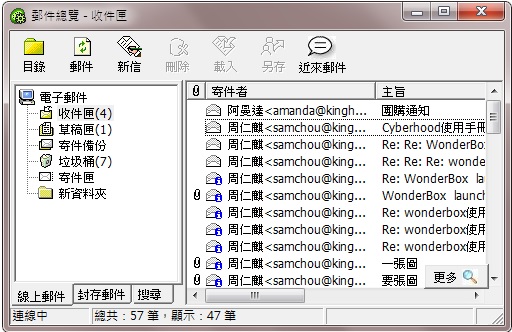
3. 於信件上點選二下,即可開啟信件,信件可以依ID、主旨、寄件人、大小、時間、附件來排序,也可選擇分頁或全部顯示,分頁顯示,一頁顯示50封。
4. 點選上方之「目錄」,系統將重新載入資料夾。
5. 點選上方之「郵件」,系統將重新載入該資料夾的信件。
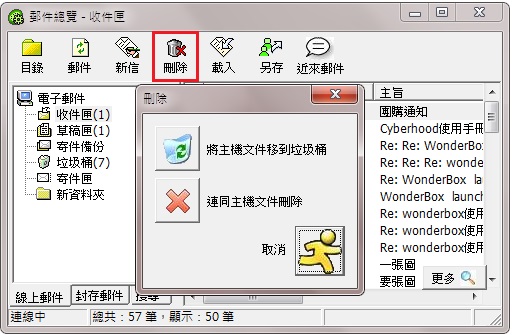
6. 選擇要刪除的信件,點選上方之「刪除」,另跳刪除提示小視窗,會詢問是否要刪除。
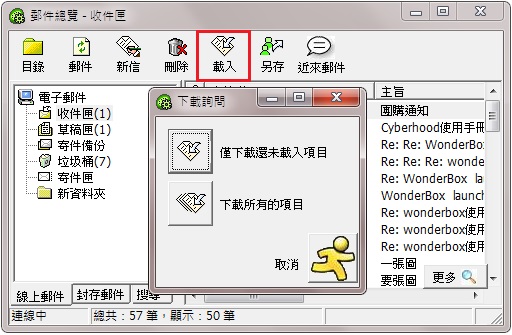
7. 選擇要載入的信件,點選上方之「載入」,即可將信件載入下來,當沒有網路的時候,可離線登入,開啟郵件總覽,即可閱讀信件,當信件載入後,在標題前面會呈現「.gif) 」 。
」 。
8. 選擇要儲存的信件點選上方之「另存」,選擇要儲存的位置點選確定,系統依指定的位置儲存。
9. 點選上方之「近來郵件」,系統將所有信件以最近的時間、日期來排序。