 设置
设置
(1) 工具栏右下方,点选左键或右键,开启功能列表,选择设置。
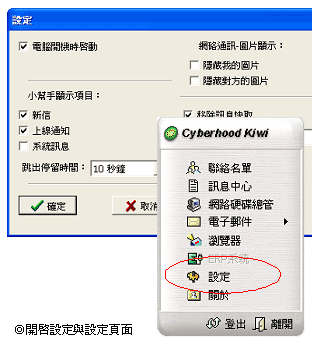
(2) 勾选「计算机开机时启动」,当计算机一开机进入Windows
画面时,Kiwi
自动启动,停留至登录页面,此时,点选「登录」
,即可登录Kiwi。
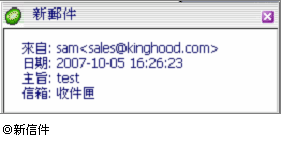
(3) 勾选「新信」,当有新信件寄到时,小帮手会显示出寄件
者、日期、
主旨、收到哪个信件夹,当收到信件时,直接点选
小帮手,即可直接查
看信件。
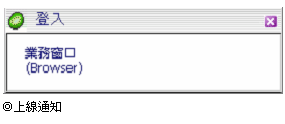
(4) 勾选「上线通知」,当有人员上线时,小帮手会显示出谁上
线,在人
名下方显示(Desktop)表示此人使用Kiwi上线,人名下
方显示(Browser)代
表此人使用Cyberhood上线。
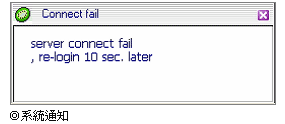
(5) 勾选「系统消息」,系统无法连接等事件发生时,系统会有
通知,并在
右下方呈现 --图标。
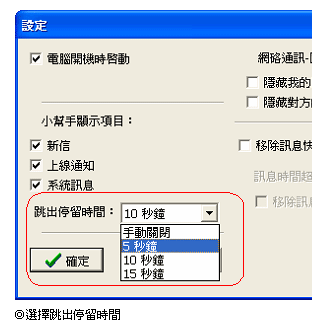
(6) 小帮手跳出停留的时间可自己设置,设置完成后,小帮手就
会依照你所
设置的方式呈现。
|
(7) 依个人喜好设置是否要显示图片,无论是对方或是自己,都可在此做
设置
,或 是开启对话框,于照片上方选择显示或隐藏照片。
(8) 勾选「移除消息快取」,输入天数,时间一到,系统会自动将消息中
心的
资料
清除,若有勾选「移除消息前提醒我」,系统要清除前,会先
通知自己。